www.heiapp.net www.heiapp.net

欢迎光临
我们一直在努力
顶部
域名
云服务器48/月

Photoshop将写真人物图片增加温暖橙紫色效果_photoshop教程_

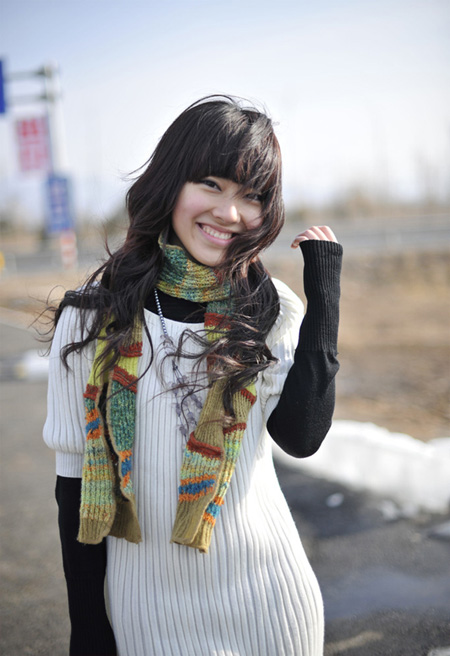
原图

Photoshop将写真人物图片增加温暖橙紫色效果


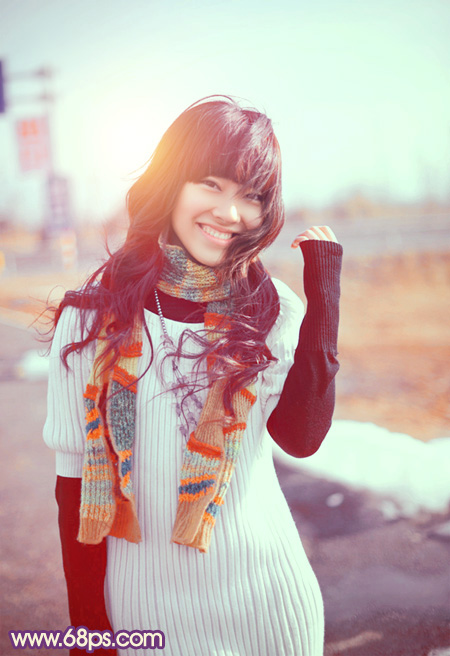
最终效果

Photoshop将写真人物图片增加温暖橙紫色效果

 
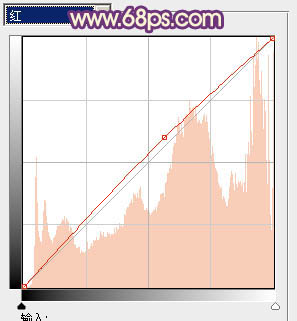
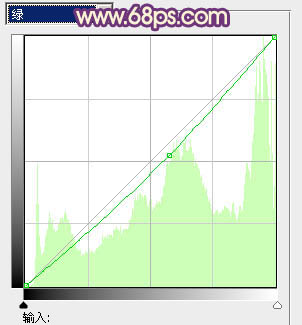
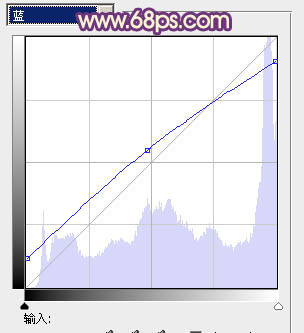
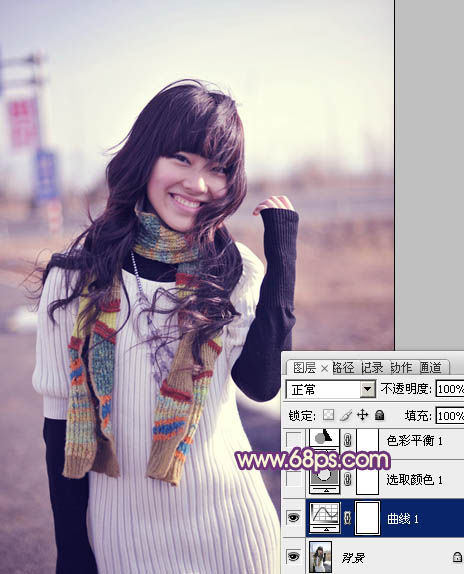
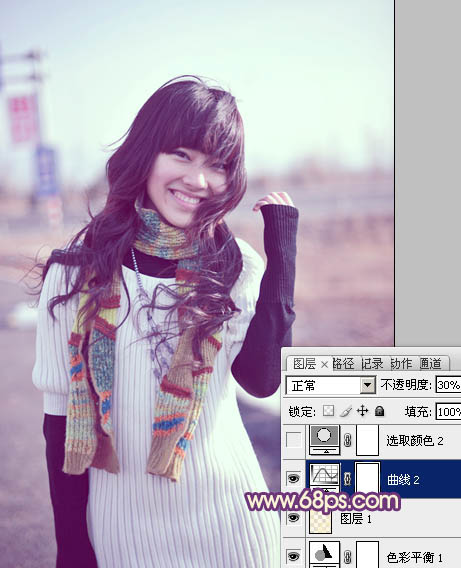
1、打开素材图片,创建曲线调整图层,对RGB、红、绿、蓝进行调整,参数设置如图1 - 4,效果如图5。这一步把图片的主色转为蓝紫色。
Photoshop将写真人物图片增加温暖橙紫色效果
<图1>

Photoshop将写真人物图片增加温暖橙紫色效果
<图2>

Photoshop将写真人物图片增加温暖橙紫色效果
<图3>

Photoshop将写真人物图片增加温暖橙紫色效果
<图4>

Photoshop将写真人物图片增加温暖橙紫色效果
<图5>
 
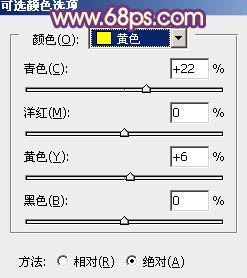
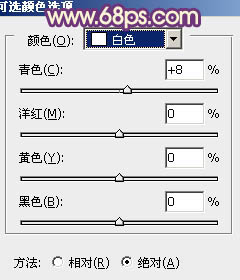
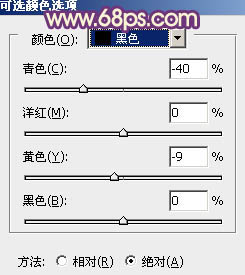
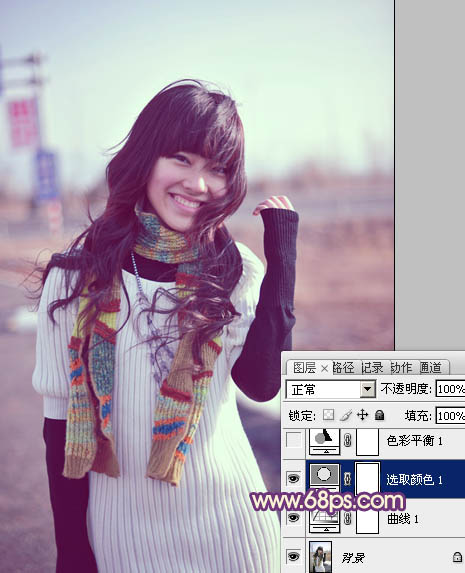
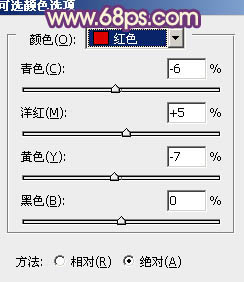
2、创建可选颜色调整图层,对红、黄、白、黑进行调整,参数设置如图6 - 9,效果如图10。这一步给图片的高光增加淡青色,暗部增加紫褐色。
Photoshop将写真人物图片增加温暖橙紫色效果
<图6>

Photoshop将写真人物图片增加温暖橙紫色效果
<图7>

Photoshop将写真人物图片增加温暖橙紫色效果
<图8>

Photoshop将写真人物图片增加温暖橙紫色效果
<图9>

Photoshop将写真人物图片增加温暖橙紫色效果
<图10>
 
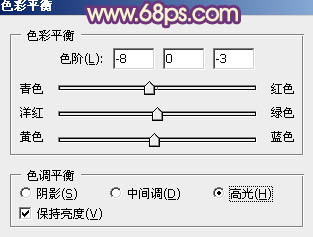
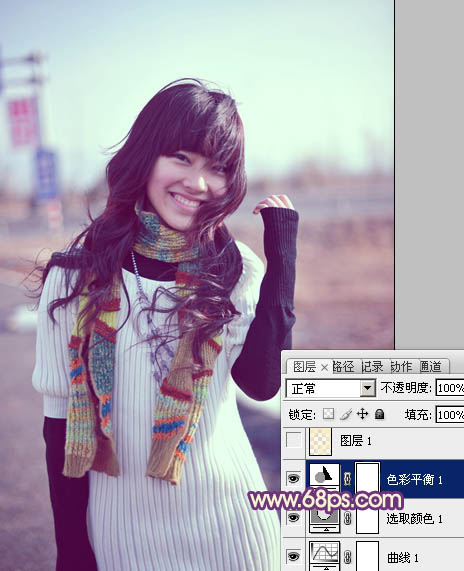
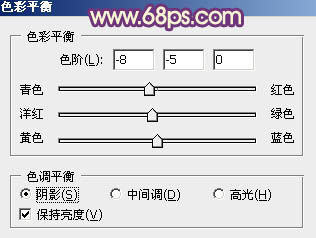
3、创建色彩平衡调整图层,对阴影,高光进行调整,参数设置如图11,12,效果如图13。这一步增加高光部分的淡青色。
Photoshop将写真人物图片增加温暖橙紫色效果
<图11>

Photoshop将写真人物图片增加温暖橙紫色效果
<图12>

Photoshop将写真人物图片增加温暖橙紫色效果
<图13>

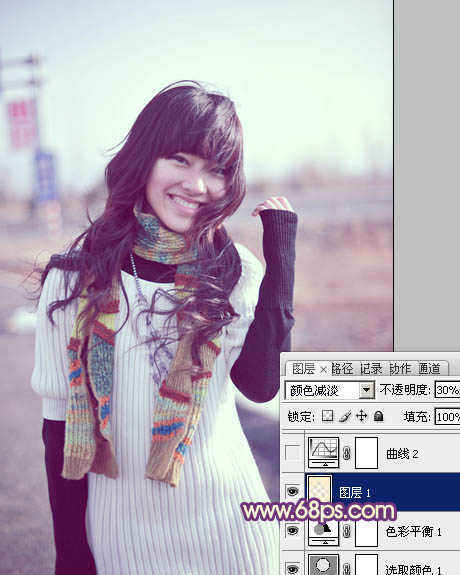
4、按Ctrl + Alt + Shift + 2 调出高光选区,新建一个图层填充淡黄色:#FAEEC5,混合模式改为“颜色减淡”,不透明度改为:30%,效果如下图。这一步增加图片的亮度。
Photoshop将写真人物图片增加温暖橙紫色效果
<图14>
 
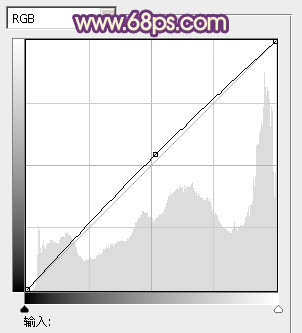
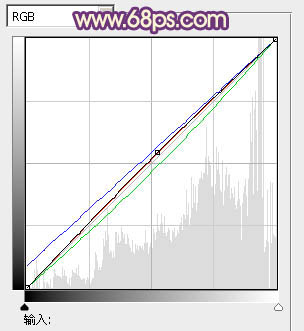
5、创建曲线调整图层,对RGB、绿、蓝进行微调,参数设置如图15,确定后把图层不透明度改为:30%,效果如图16。这一步给图片增加淡紫色。
Photoshop将写真人物图片增加温暖橙紫色效果
<图15>

Photoshop将写真人物图片增加温暖橙紫色效果
<图16>

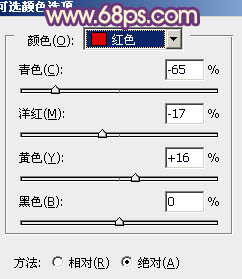
6、创建可选颜色调整图层,对红、黄、蓝、紫进行调整,参数设置如图17 - 20,效果如图21。这一步主要是增加图片的红色。
Photoshop将写真人物图片增加温暖橙紫色效果
<图17>
【声明】:本博客不参与任何交易,也非中介,仅记录个人感兴趣的主机测评结果和优惠活动,内容均不作直接、间接、法定、约定的保证。访问本博客请务必遵守有关互联网的相关法律、规定与规则。一旦您访问本博客,即表示您已经知晓并接受了此声明通告。
发布内容
-六神源码网 网站出售带数据-六神源码网 网站出售带数据-六神源码网 网站出售带数据-六神源码网